この記事は年以上前に書かれたもので、内容が古かったり、セキュリティ上の問題等の理由でリンクが解除されている可能性があります。

いちいちGoogle Analyticsに行くのが
面倒です。かと言って「たいして見ないし」
というのもWebマスターとしてマズイので、
プラグインでダッシュボードにAnalytics
を表示させるようにしました。そのプラグインが、
WP Google Analytics Reportsです。
ダッシュボードにGoogle Analyticsのデータを表示!!
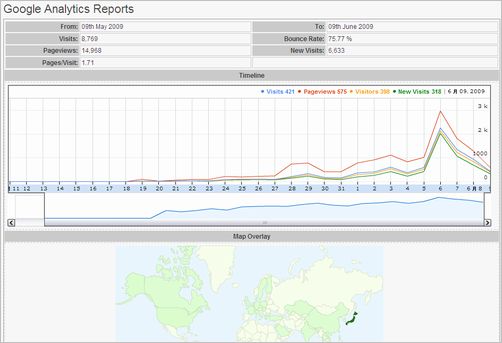
いや、かなり楽になりました。細かい設定は無理ですけど、
見たい、調べたい箇所は表示してくれるし、動作も軽いので
オススメです。特に、プラグインのファイル数自体が少ないので
負担もかけず、動作が鈍くなる心配も無いと思います。
WP Google Analytics Reportsのインストール
- WP Google Analytics Reportsをダウンロードして解凍
- /wp-content/plugins/内にファイルごとコピーしてアップロード
- プラグインを有効化
- 左メニューの「プラグイン」にAnalytics Configurationと表示されるので設定(後述します)
- 設定後、左メニューの「ダッシュボード」にAnalytics Reportsと表示
- 完了!
Analytics Configurationでの設定方法
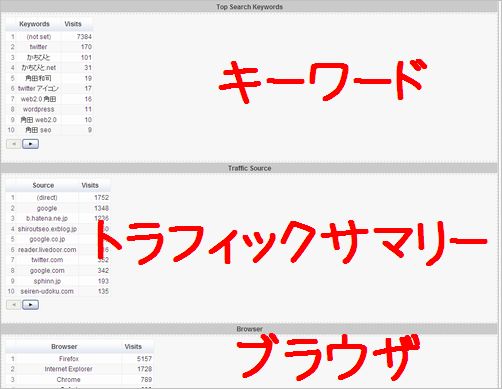
まずは設定します。アカウント名、パスワードを入力して一度、設定を更新します。
すると、プルダウンにGoogle Analyticsで設定しているプロファイルが表示されますので、
お使いのWordPressのプロファイルを設定して再度設定を更新します。
これで設定はOK。左メニューの「ダッシュボード」→Analytics Reportsで
グラフが表示されているか確認してみてください。
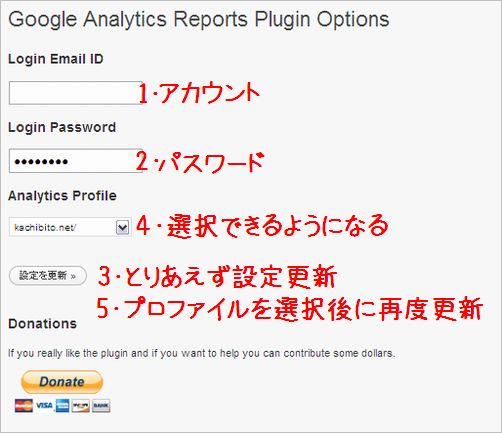
グラフはもちろん、国別アクセスやトラフィックサマリー、キーワード、
ブラウザのシェアが分かりますので今まで、Google Analyticsに
直接見に行っていた方も少し手間が省けるのではないでしょうか。
他にも解析系プラグインはまだまだありますのでお好みで探すのも手ですね。